hero-image

Handeln Sie auf TradingView mit einem RoboMarkets-Konto

Erleben Sie eine leistungsstarke Plattform für Live-Charts und mit günstigen Konditionen für Ihr Trading

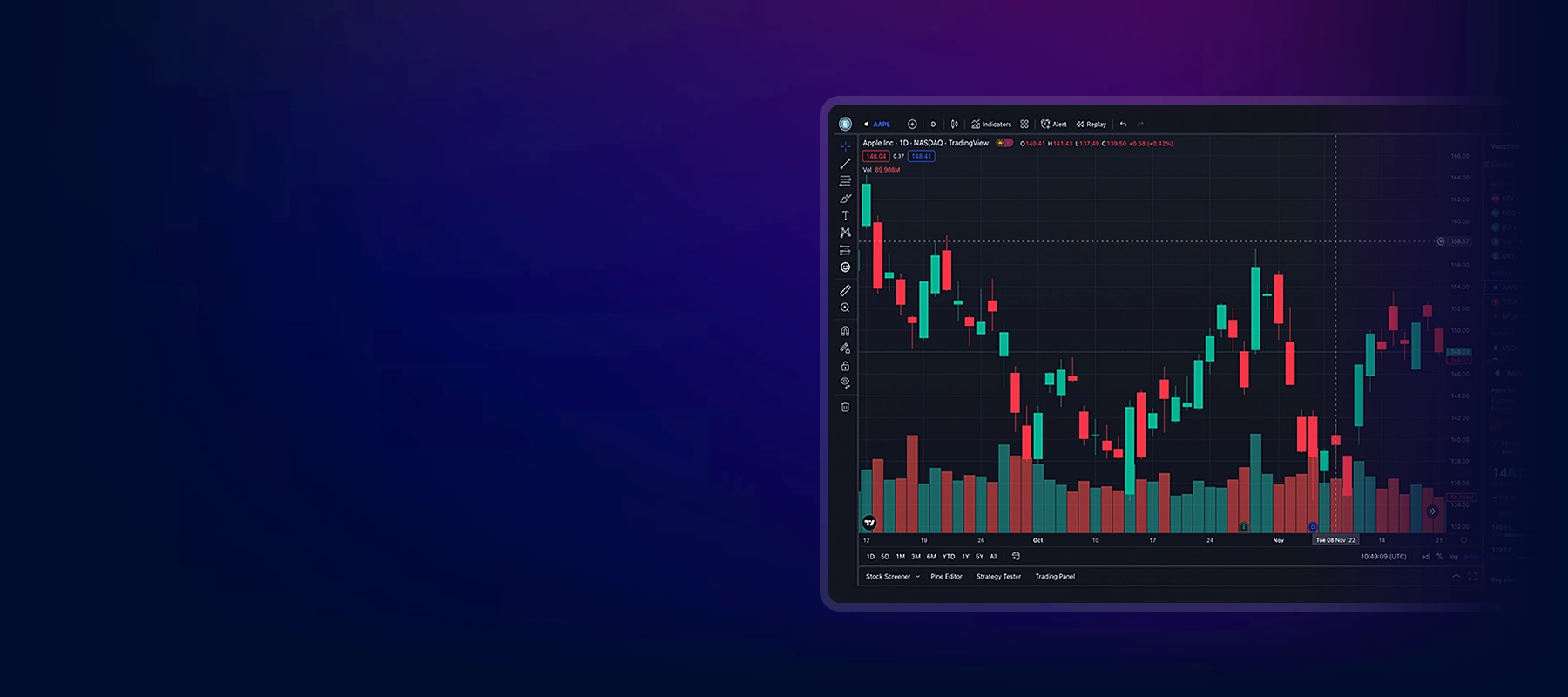
Branchenführende Charts

Über 20 hochinteraktive und reaktionsschnelle Charttypen mit mehr als 110 Zeichenwerkzeugen und zahlreichen Anpassungsmöglichkeiten.

Alles rund ums Trading

Beobachtungslisten, Benachrichtigungen, Live-Nachrichten und eine umfassende Analysesuite – alles direkt neben Ihrem Chart-Dashboard.

Pine Script™

Eine leichte und leistungsstarke Programmiersprache zur Entwicklung eigener Indikatoren und Strategien.

Chatten und Lernen

Entdecken Sie Top-Ideen, Streams und Skripte aus der TradingView-Community, um nie wieder allein zu handeln.

Profitieren Sie von den Vorteilen beider Plattformen

RoboMarkets ist eine Partnerschaft mit TradingView eingegangen, um Tradern fortschrittliche Tools und erstklassige Handelsbedingungen zu bieten

Die Verbindung zum Broker RoboMarkets auf TradingView einrichten.

  • Nutzen Sie Echtzeit-Einblicke der Trading-Community, um Ihre Anlageentscheidungen zu verbessern.
  • Verwenden Sie die fortschrittlichen Charts von TradingView, um die Märkte zu analysieren und Trades über RoboMarkets auszuführen.
  • Entwickeln Sie benutzerdefinierte Strategien mit den professionellen Charting-Tools von TradingView und handeln Sie direkt in den Charts – mit dem Vertrauen, dass ein regulierter und vertrauenswürdiger Broker Ihre Investitionen schützt.

Wie man ein RoboMarkets-Konto mit TradingView verbindet

Sobald die Verbindung hergestellt ist, suchen Sie das Eingabefeld für Orders in der Navigationsleiste und starten den Handel direkt auf der TradingView-Plattform.

  • Eröffnen Sie ein Konto

    Eröffnen Sie ein RoboMarkets-Konto und erstellen Sie ein kosenloses Benutzerkonto bei tradingview.com oder loggen Sie sich in ein bereits bestehendes ein.

  • Zu TradingView

    Besuchen Sie das Brokerprofil von RoboMarkets und klicken Sie auf die Schaltfläche "Handeln", oder suchen Sie das Broker-Symbol im Handelsbereich des Charts.

  • Verbinden Sie die Konten

    Klicken Sie auf dem erscheinenden Anmeldebildschirm auf "Verbinden" und geben Sie Ihre Kontoinformationen ein.

RoboMarkets
Verbinden Sie Ihr Konto mit TradingView

TradingView Apps

Verbessern Sie Ihr Erlebnis mit dem leistungsstarken Desktop-Terminal oder handeln Sie unterwegs in der mobilen App.

  • Die Anwendung bietet eine 100 % Synchronisierung mit der Browserversion.
  • Es ist möglich, Charts über mehrere Bildschirme hinweg zu konfigurieren, wobei die erweiterte Arbeitsfläche eine effektivere Analyse ermöglicht.
  • Zudem können mehrere Tabs mit denselben Symbolen verknüpft werden.

4.9

4.7

Durch renommierte Auszeichnungen anerkannt

Die RoboMarkets® wird von den angesehensten Experten der Finanzmarktbranche anerkannt.

  • 2024

    Best Trading Support - Europe

    GF Awards - Retail

  • 2023

    Best Professional Trading
    Conditions (Europe)

    Professional Trader Awards 2023

  • 2023

    Innovation Award 2023

    Newcomers Network Germany

Sicherheit der Kundengelder

RoboMarkets folgt der EU-Gesetzgebung und erfüllt die aktuellen Anforderungen zur Absicherung Ihres Handels mit uns.

FAQ

  1. Holen Sie sich ein RoboMarkets-Konto. Wenn Sie noch kein konto bei RoboMarkets haben, können Sie sich in wenigen einfachen Schritten registrieren.
  2. Gehen Sie zur TradingView-Plattform! Nachdem Sie die Registrierung Ihres RoboMarkets-Kontos abgeschlossen und Ihre Zugangsdaten erhalten haben, navigieren Sie zum Bereich "Live-Charts" von TradingView.
  3. Melden Sie sich bei Ihrem RoboMarkets-Konto an. Daraufhin erscheint ein Autorisierungs-Popup. Klicken Sie auf "Zulassen", um die Verbindung herzustellen. Sie können jetzt mit Ihrem RoboMarkets-Konto auf TradingView handeln.

Handeln Sie mit dem R StocksTrader-Demokonto von RoboMarkets auf TradingView. Verbinden Sie sich dazu nahtlos mit RoboMarkets im TradingView-Panel und wählen Sie dann das R StocksTrader-Demokonto aus der Liste der Konten aus.

Wenn Sie noch kein Konto registriert haben, können Sie ganz einfach eines in Ihrem RoboMarkets-Kundenbereich eröffnen.

Sobald Sie sich in Ihr R StocksTrader-Konto eingeloggt haben, stehen Ihnen in den Standardeinstellungen 10.000 $ virtuelles Guthaben zur sofortigen Verwendung zur Verfügung, so dass Trader die Handelsbedingungen simulieren können, bevor sie sich ans Investieren mit echtem Geld wagen.

Verbinden Sie Ihr RoboMarkets-Konto mit TradingView, um mit Zuversicht Aktien zu handeln und dabei von günstigen Konditionen zu profitieren. Handeln Sie eine Vielzahl von ETFs sowie US- und EU-Aktien von Top-Unternehmen wie Apple, Netflix und Amazon – mit leistungsstarken und innovativen Analysetools!

Nutzen Sie Live-Charts, verfolgen Sie die Instrumente Ihrer Wahl, finden Sie Einblicke in den Handel und Trends, tauschen Sie sich mit anderen Tradern aus und platzieren Sie Ihre Orders nahtlos direkt auf der TradingView-Plattform.

Bitte rufen Sie tradingview.com auf. Klicken Sie oben rechts auf das Mitgliedssymbol und dann auf „Anmelden", um Ihre bevorzugte Verifizierungsmethode zu wählen. Machen Sie sich auch mit der Community, den News und den Markt-Screeners vertraut.

TradingView ist mit allen modernen Browsern kompatibel und bietet Desktop- sowie mobile Apps, die hier heruntergeladen werden können.

Nach der Verbindung mit TradingView verwaltet RoboMarkets weiterhin alle Transaktionen auf deinem Konto – einschließlich Einzahlungen und Auszahlungen.

Nutzen Sie „Paper Trading“ für simulierte Trades, um kein echtes Geld zu riskieren. Öffnen Sie dazu ein Chart, gehen Sie zum „Trading Panel“ und wählen Sie „Paper Trading“. Beachten Sie, dass diese Simulation die tatsächliche Geschwindigkeit oder Orderausführung eines integrierten Kontos nicht genau wiedergibt.

Sie können jederzeit das Help Center besuchen, ein Support-Ticket senden oder RoboMarkets um Unterstützung bitten. TradingView bietet außerdem viele hilfreiche Inhalte auf seinem YouTube-Kanal – schau dort vorbei.

Die Integration ist für TradingView-Kunden kostenlos; es gelten nur die üblichen Brokergebühren und Provisionen. Sie können auch einen der Premium-Pläne von TradingView erwerben, die sich an fortgeschrittene Trader richten.

  1. Um eine Order über RoboMarkets zu platzieren, melden Sie sich bitte bei TradingView an und öffnen das gewünschte Aktien-Chart.
  2. Klicken Sie anschließend unten auf das „Trading Panel“ und wählen Sie dort RoboMarkets aus.
  3. Geben Sie nun Ihre Zugangsdaten ein, um Ihr Konto zu verbinden.
  4. Nachdem Sie die Handelsdetails wie Ordertyp und Menge festgelegt haben, klicken Sie auf „Senden“.
  5. Ihre Order wird daraufhin direkt über RoboMarkets ausgeführt.
  1. Bitte melden Sie sich bei TradingView an und öffnen Sie das Aktien-Chart.
  2. Gehen Sie dann im „Trading Panel“ zu RoboMarkets.
  3. Geben Sie Ihre Zugangsdaten ein, um die Verbindung herzustellen.
  4. Nachdem Sie die Handelsdetails eingegeben haben, klicken Sie auf „Senden“.
  5. Die Order wird direkt über RoboMarkets ausgeführt.